STEP 1
👗
気になる・持っているアイテムを登録
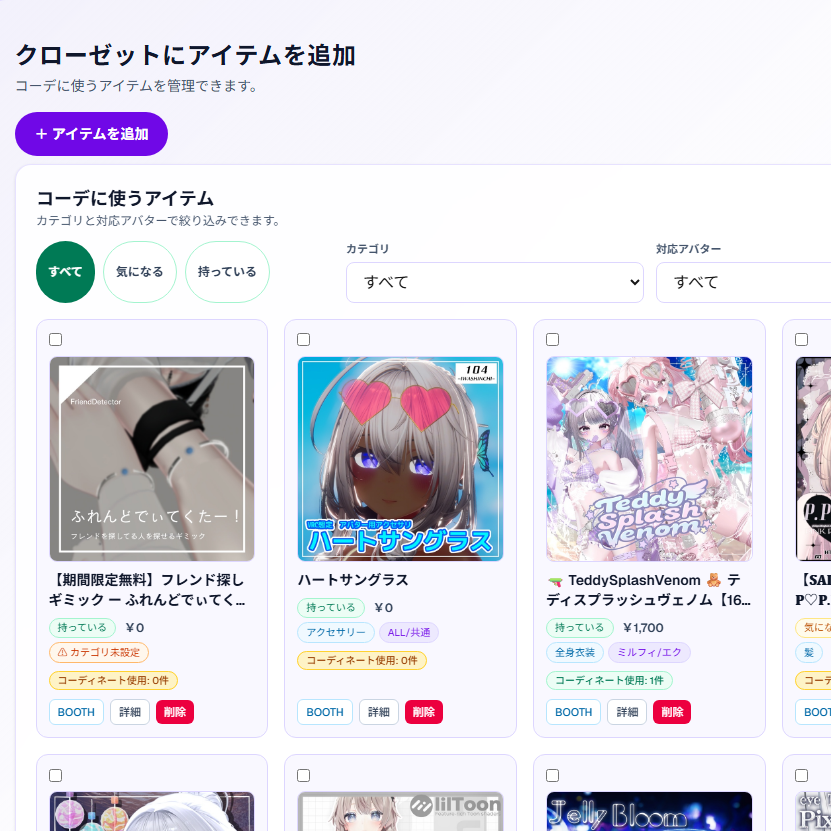
アイテムは【クローゼット】で管理します。持っているものだけでなく、気になる・欲しいアイテムも登録できます。
BOOTHの商品URLから登録すると商品名や金額が自動入力され、登録後に編集できます。よく使うアバターは星マークからお気に入り登録できます。
FitMuse Chrome拡張機能を使うと、気になるBOOTH商品を商品ページから直接登録できます。
β版。お問い合わせは、ヘルプ・FAQ
気になるアイテムは、持っていると組み合わせて購入前に使い道を考える。
買った後はFitMuseにつないでファイルを整理し、改変準備まで進められます。
「活かせる」「欲しい」「足りない」を、 コーデを作りながら見つけるためのサイトです。
不具合が発生したり、登録内容が今後削除される可能性があります。
他人に見られて困る画像や文章、個人情報が含まれる内容は登録しないでください。
当サイトはβ版です。不具合・お問い合わせはX(@ikachan0218)までお願いします。
アイテムは【クローゼット】で管理します。持っているものだけでなく、気になる・欲しいアイテムも登録できます。
BOOTHの商品URLから登録すると商品名や金額が自動入力され、登録後に編集できます。よく使うアバターは星マークからお気に入り登録できます。
FitMuse Chrome拡張機能を使うと、気になるBOOTH商品を商品ページから直接登録できます。
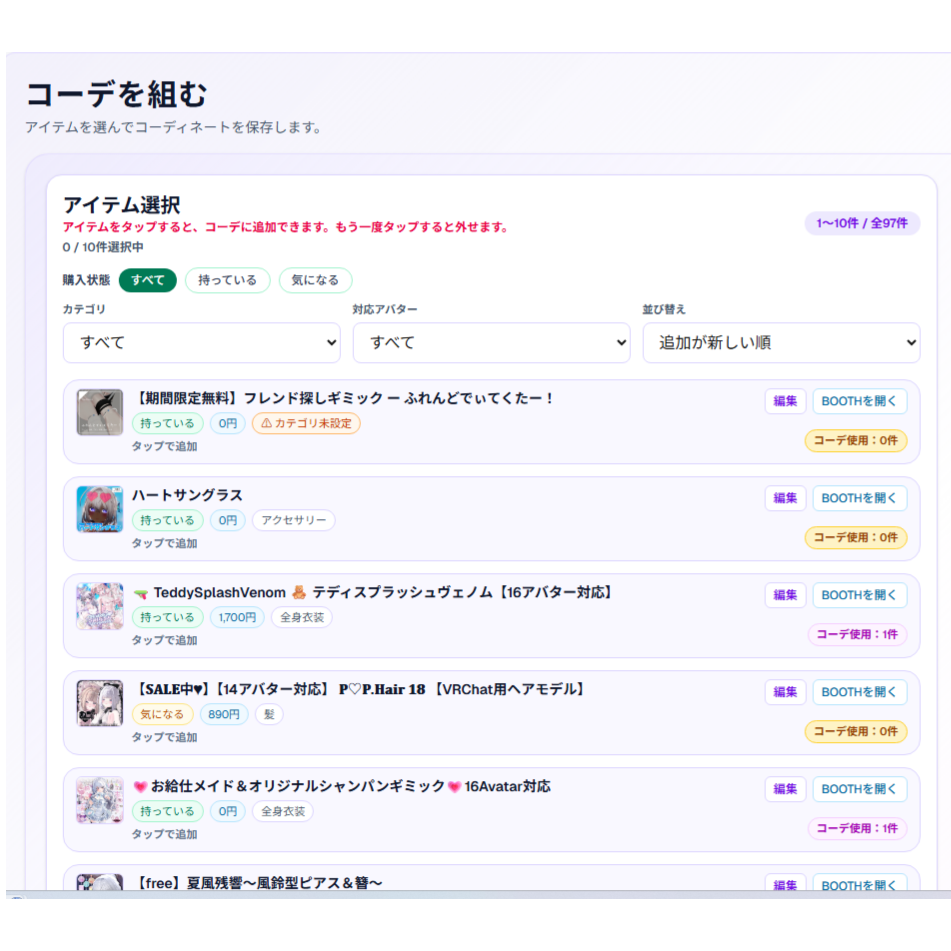
【コーディネート】で、持っているものや気になるアイテムを組み合わせ、『買ったらどう使えるか』を購入前に試せます。
作ったコーデは複製して別の組み合わせも試せます。ダッシュボードでは必要金額やアイテムの活用状況を確認でき、購入判断の参考にできます。
作ったコーデはカードにしてSNSで共有できます。
BOOTHで購入・ダウンロードした商品は、FitMuse Chrome拡張機能に表示された候補から選んで登録し、購入後の管理につなげられます。
STEP 1の『気になる・欲しい』アイテムとは異なり、ここでは実際に購入・ダウンロードした商品を登録します。

FitMuse Desktopを使うと、購入した商品ファイルを商品ごとに整理できます。
コーデに使うアイテムをもとに改変の準備を進められます。

FitMuseはSiteだけでも、アイテム管理・コーデ作成・購入検討に利用できます。
FitMuse Chrome拡張機能を使うと、BOOTHの気になる商品の登録や、購入・ダウンロード後の商品登録をスムーズに行えます。
FitMuse Desktopを使うと、購入後の商品ファイル整理から改変準備まで進められます。
FitMuse Chrome拡張機能とFitMuse Desktopは必須ではありません。
手持ちの商品を管理したい・コーデを考えたい
→ FitMuse
BOOTHの商品を簡単にFitMuseへ登録したい
→ FitMuse Chrome拡張機能
買ったファイルを整理したい
→ FitMuse Desktop
コーデに使うファイルをまとめて改変準備をしたい
→ FitMuse + FitMuse Desktop
Q. FitMuseはBOOTHとどこまで連携しますか?
A. FitMuse Chrome拡張機能を使って、BOOTHの商品情報をFitMuseへ登録したり、ダウンロードを検知してFitMuse Desktopでのファイル整理につなげたりできます。FitMuseからBOOTHの商品を購入したり、お気に入りを操作したり、BOOTHの購入履歴を自動で取得したりすることはありません。
Q. スマホでも使えますか?
A. FitMuseのサイトはスマートフォンでも利用できます。FitMuse Chrome拡張機能とFitMuse DesktopはPC向けの機能です。接続設定やダウンロードはPCから行ってください。
Q. 登録したコーデは他の人に見えますか?
A. いいえ。登録したコーデは自分だけが見ることができます。
Q. FitMuse Desktopを使うと、元のダウンロードファイルは消えますか?
A. いいえ。元のダウンロードファイルをコピーして、指定した商品ライブラリへ格納します。元のファイルを移動したり削除したりすることはありません。
使いづらい点や機能の要望、不具合の報告など、どんなことでも歓迎です。公式ハッシュタグは準備中です。